


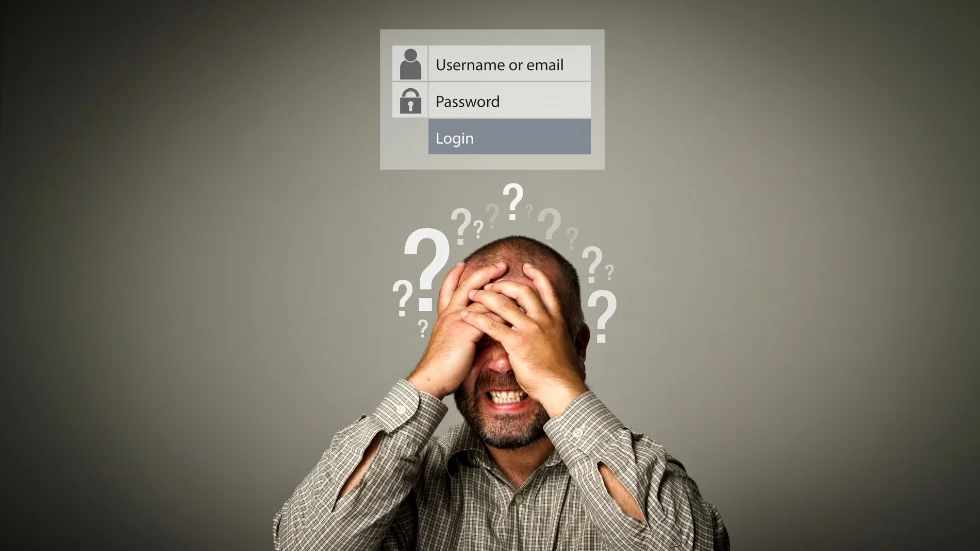
Електронният дневник, училищният портал, платформата за дистанционно обучение, служебният имейл, личният имейл. Kahoot, Canva, Edpuzzle, Google Classroom. Да не забравяме и десетките други сайтове и приложения, които използвате ежедневно. Като учители, се налага да жонглирате с огромен брой онлайн акаунти, всеки със своя парола.
Как се справяте с този хаос? Често с лепящи листчета по монитора, със списък в тефтера или, което е най-опасно, с използването на една и съща, лесна за запомняне, парола навсякъде.
Това не е просто неудобно, а е и рисковано. В работата с чувствителна информация – оценки, лични данни на ученици, комуникация с родители - един компрометиран акаунт може да има сериозни професионални последици.
Този проблем има просто решение, което се нарича мениджър на пароли (password manager).
Какво е мениджър на пароли?
Представете си го като непробиваем дигитален сейф за всичките ви пароли. Вместо да помните десетки сложни комбинации, вие трябва да запомните само една-единствена, много силна парола – вашата главна парола (Master Password).
Това е ключът към Вашия сейф. След като го отключите, мениджърът на пароли автоматично попълва потребителските имена и паролите Ви, когато влизате в различните сайтове и платформи.
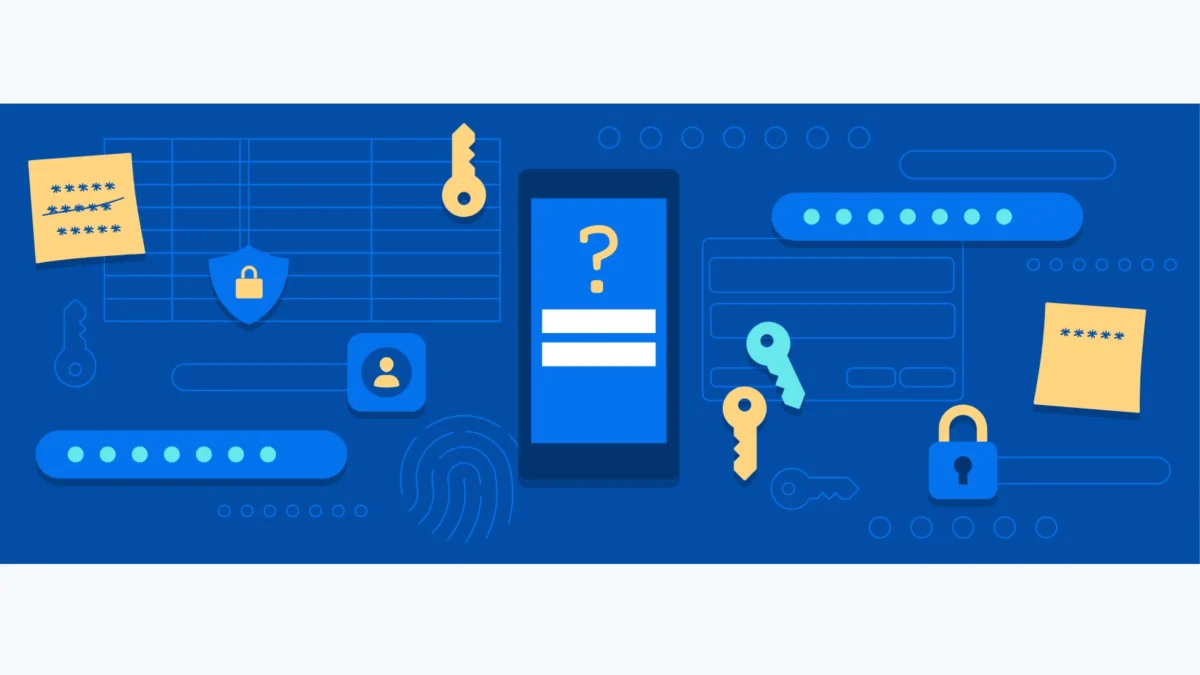
Защо това е КЛЮЧОВО за един учител?
- Защита на чувствителна информация: Използването на уникални, сложни пароли за всеки служебен акаунт драстично намалява риска от неоторизиран достъп до чувствителни данни, за които носите отговорност.
- Централизиране на хаоса: Всичките Ви пароли – служебни и лични – са на едно сигурно място. Край на търсенето в тефтери и файлове.
- Невероятно удобство и пестене на време: Помислете колко време губите в кликане на "Забравена парола". Мениджърът попълва данните Ви с един клик, освобождавайки време и умствен ресурс за по-важните неща – преподаването.
- Сигурност на различни устройства: Работите на училищен компютър, на личния си лаптоп вкъщи и на телефона си. Мениджърът на пароли синхронизира сигурно паролите ви между всички устройства.
Как да започнем в 3 лесни стъпки?
Стъпка 1: Изберете своя мениджър на пароли
Има много възможни опции. Една от тях, която си струва да разгледате, е:
- Bitwarden: Смятан за един от най-сигурните, защото е с отворен код. Безплатният му план е напълно достатъчен за повечето нужди.
Стъпка 2: Създайте своята НЕПРОБИВАЕМА главна парола
Това е най-важната стъпка. Вашата главна парола е единственият ключ към всичко. Тя трябва да е дълга, сложна, но и лесна за запомняне.
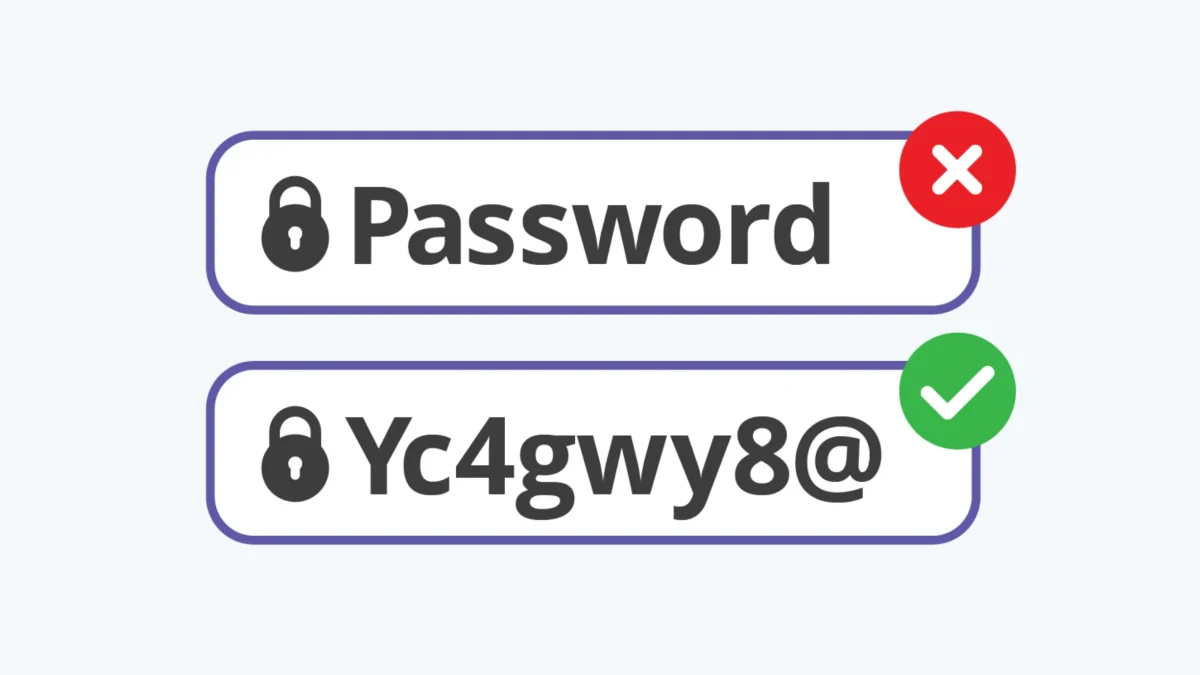
- Лоша идея: Maria1985! (кратка, лесна за отгатване)
- Добра идея (метод на фразата): Използвайте фраза от няколко несвързани думи. Например: ZelenaKnigaLetiKamM0ret0! Тази парола е дълга, лесна за запомняне, но почти невъзможна за отгатване от компютър. Постарайте се да замените някои от буквите с цифри (напр. нула вместо “о” или 4 вместо “ч”); това ще направи паролата още по-трудна за отгатване.
- Запишете я на сигурно място, докато я научите, и НИКОГА не я споделяйте с никого!
Стъпка 3: Инсталирайте разширението за браузър и мобилното приложение
Магията на мениджъра на пароли идва от неговата интеграция.
- На компютъра: Отидете в магазина за разширения (extensions) на вашия браузър (Chrome, Firefox, Edge) и инсталирайте разширението за избрания от Вас мениджър. Влезте в него с главната си парола.
- На телефона: Изтеглете приложението от App Store или Google Play и влезте в него.
Първите Ви дни с мениджъра: Без стрес
Не е нужно да прехвърлите всичките си 100 пароли наведнъж. Подходете умно:
- Започнете с най-важното: Ръчно добавете данните за вход за вашия служебен имейл, електронния дневник и училищния портал.
- Добавяйте, докато сърфирате: Когато влезете в някой сайт (напр. Kahoot), след като въведете паролата си, разширението на мениджъра ще ви попита: "Искате ли да запазите тази парола?". Натиснете "Да".
- Използвайте генератора за нови акаунти: Когато се регистрирате в нов образователен сайт, вместо да мислите парола, кликнете на иконата на мениджъра в полето за парола и изберете "Генерирай парола". Той ще създаде и запамети силна парола автоматично.
Инвестицията на един час, за да настроите своя мениджър на пароли, ще Ви спести безброй часове на раздразнение и ще повиши драстично професионалната Ви сигурност. Това е една от най-умните и лесни стъпки, които можете да предприемете, за да направите дигиталния си живот по-безопасен и спокоен.