



"Госпожо, не Ви чуваме!", "Камерата ми не работи!", "Изхвърли ме от стаята!" – тези реплики са кошмарът на всеки учител, който води онлайн час. Техническите проблеми могат да провалят и най-добре подготвения урок, да изнервят и Вас, и учениците, и да погълнат ценно учебно време.
Добрата новина е, че повечето от тези проблеми имат бързи и лесни решения. Не е нужно да сте IT специалист, за да се справите с тях. Този 5-минутен наръчник е вашата "линия за спешна помощ" – дръжте го наблизо и запазете спокойствие.
Проблем №1: "Не ме чуват" или "Аз не чувам никого" (Проблеми със звука)
Това е най-честият проблем. Преди да изпадате в паника, проверете тези три неща в зададения ред:
- Проверка на платформата (Zoom/Meet/Teams):
- Изключен ли е микрофонът Ви? Погледнете иконата на микрофона в прозореца на срещата. Ако е зачеркната, натиснете я, за да го включите. Това решава проблема в 80% от случаите.
- Избран ли е правилният микрофон? До иконата на микрофона често има малка стрелка (▼). Натиснете я и вижте дали е избран правилният източник (напр. "Вграден микрофон" или името на слушалките Ви). Понякога компютърът се обърква и избира грешно устройство.
- Проверка на компютъра:
- Звукът на компютъра Ви спрян ли е? Погледнете иконата на говорителя в долния десен ъгъл на екрана (до часовника). Уверете се, че не е зачеркната и че плъзгачът за силата на звука не е на минимум.
- Проверка на хардуера:
- Слушалките Ви включени ли са добре? Ако използвате слушалки с кабел, извадете ги и ги включете отново. Ако са безжични, проверете дали са свързани с компютъра чрез Bluetooth.
Бърз съвет за ученици: Когато ученик каже "Не Ви чувам", първият въпрос към него трябва да бъде: "Провери ли силата на звука на устройството си?". Добра практика е да го зададете и в чата на срещата, за да може ученикът да види това, което се опитвате да му кажете, докато не Ви чува.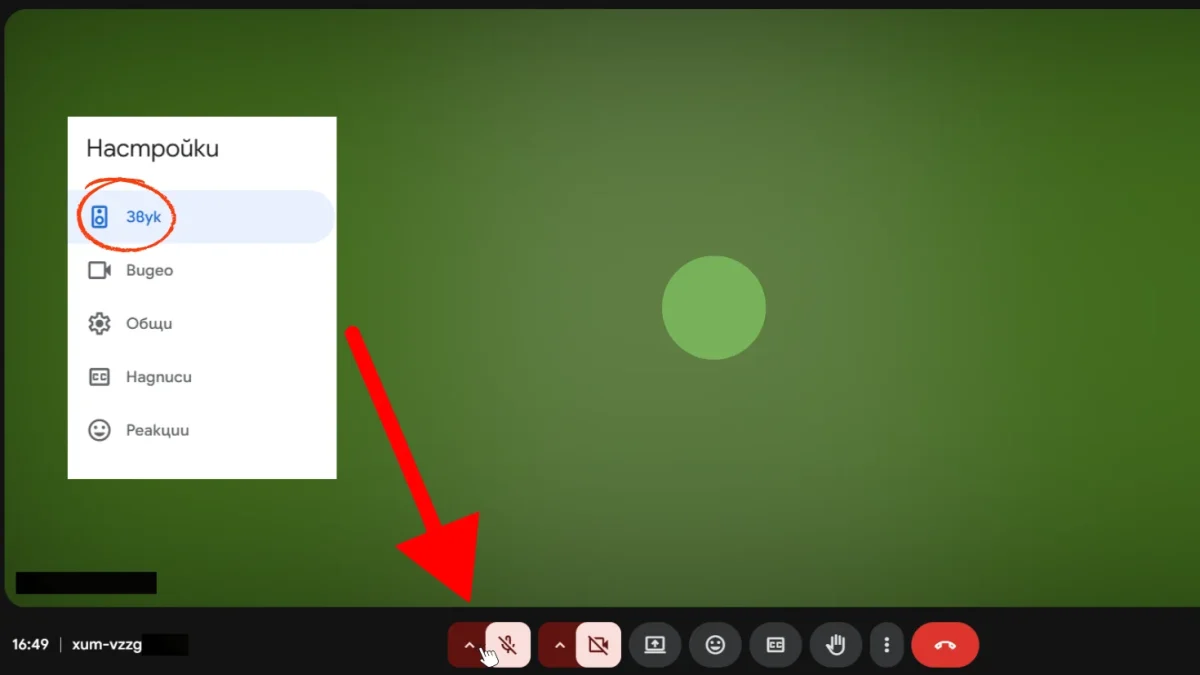
Проблем №2: "Камерата ми не работи"
Липсата на визуална връзка може да наруши динамиката на часа.
- Проверка на платформата:
- Камерата Ви изключена ли е? Подобно на микрофона, проверете иконата на камерата в прозореца на срещата. Ако е зачеркната, натиснете я.
- Избрана ли е правилната камера? Отново, използвайте малката стрелка (▼) до иконата на камерата, за да се уверите, че е избрана "вградената камера" (Integrated Camera) или името на външната уеб камера, която използвате.
- Проверка за "заета" камера:
- Друга програма използва ли камерата? Понякога, ако сте отворили друго приложение, което използва камера (като Skype или дори приложението "Камера" на Windows), тя не може да бъде използвана от Zoom/Meet. Затворете всички други програми, които може да използват камерата.
- Проверка на хардуера (за лаптопи):
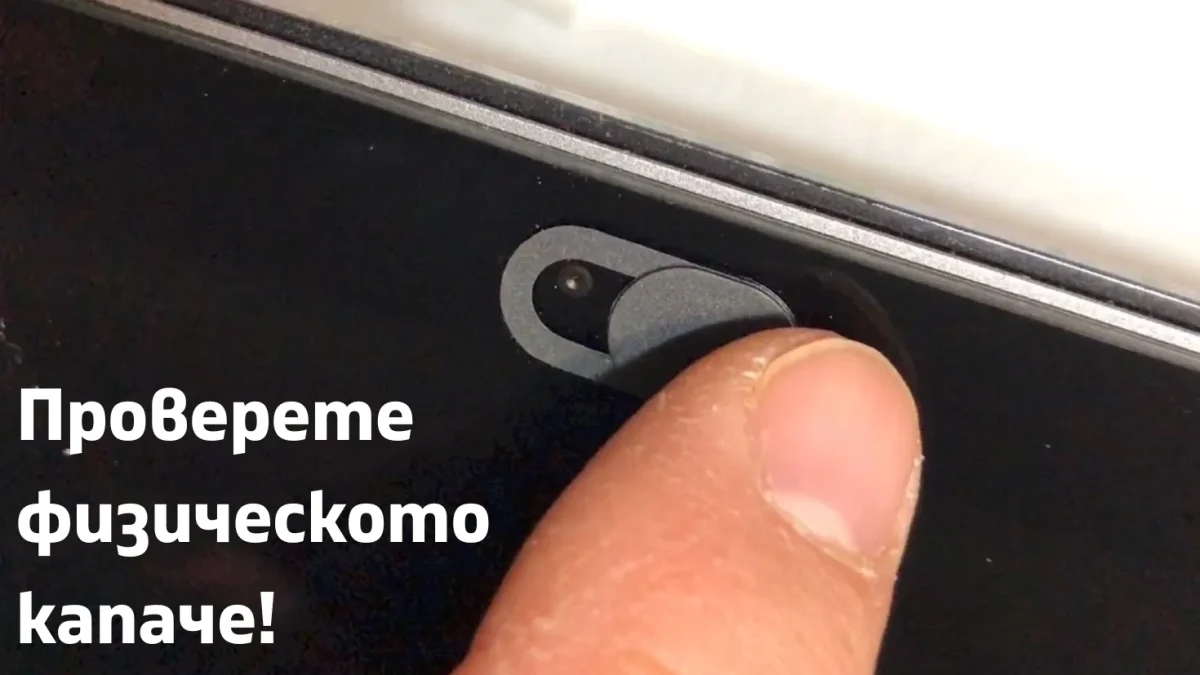
- Има ли физическо капаче или бутон? Много съвременни лаптопи имат малко плъзгащо се капаче върху камерата с цел поверителност. Проверете дали не сте го затворили. Някои лаптопи имат и специален клавиш на клавиатурата (често F8 или F10) с икона на зачеркната камера, който я изключва хардуерно.

- Има ли физическо капаче или бутон? Много съвременни лаптопи имат малко плъзгащо се капаче върху камерата с цел поверителност. Проверете дали не сте го затворили. Някои лаптопи имат и специален клавиш на клавиатурата (често F8 или F10) с икона на зачеркната камера, който я изключва хардуерно.
Проблем №3: "Интернетът ми е бавен" / "Насича" / "Изхвърля ме"
Лошата интернет връзка е най-трудният за решаване проблем, но има няколко неща, които можете да опитате, за да облекчите ситуацията.
- Намалете натоварването на мрежата:
- Спрете камерата си: Ако не е абсолютно наложително да Ви виждат, спрете видеото си. Предаването на звук изисква много по-малко интернет ресурс от видеото.
- Затворете излишните програми: Спрете всички други приложения и раздели в браузъра, които не са Ви нужни за часа (особено YouTube, Netflix и др.).
- Помолете останалите вкъщи да не товарят мрежата: Ако е възможно, помолете членовете на семейството си да не гледат филми или да не играят онлайн игри по време на вашия час.
- Приближете се до рутера: Ако използвате Wi-Fi, опитайте се да бъдете възможно най-близо до Wi-Fi рутера. Стените и разстоянието отслабват сигнала.
- Рестартирайте рутера: Понякога най-простото решение е най-ефективно. Изключете рутера от контакта за 30 секунди и го включете отново. Това често "освежава" връзката.
План "Б": Какво да правим, ако нищо не работи?
Винаги имайте резервен план.
- Използвайте телефона си: Ако интернетът на компютъра ви спре напълно, бързо се включете в срещата през мобилното приложение на Zoom/Meet/Teams, като използвате мобилните данни на телефона си.
- Имайте готова асинхронна задача: Подгответе кратка задача, която учениците могат да изпълняват самостоятелно, ако връзката Ви прекъсне за по-дълго. Публикувайте я предварително в Google Classroom или друга платформа със заглавие "Задача при технически проблем".
Ключът към справянето с техническите проблеми е да не се паникьосвате. Поемете дъх и преминете систематично през тези проверки. Като знаете най-честите причини и техните решения, ще се чувствате по-уверени и ще можете бързо да върнете фокуса там, където му е мястото – върху ученето.