



Всеки учител познава този сценарий: търсите работен лист за утрешния час по география на тема "Реките в България". Въвеждате ключовите думи в Google и сте затрупани от хиляди резултати: остарели блог постове, платени материали, онлайн игри и статии, които само бегло споменават темата.
Вместо да пресявате този информационен хаос ръчно, можете да поемете контрол. Инструментите за филтриране в търсачките са вашият "контролен панел", който ви позволява да превърнете общото търсене в прецизна операция. Нека разгледаме как да ги използвате, за да пестите време и да намирате точно това, от което се нуждаете.
Филтриране по време: Открийте най-актуалната информация
Когато подготвяте урок за актуални събития, научни открития или просто искате да избегнете остаряла информация, филтърът по време е безценен.
- Как работи? След като извършите търсене в Google, кликнете на бутона "Инструменти" (Tools), който се намира под лентата за търсене. Ще се появи ново меню. Първата опция е "По всяко време" (Any time). Кликнете върху нея, за да изберете период: изминал час, 24 часа, седмица, месец, година или персонализиран диапазон.
- Приложение в класната стая: Търсите материали за откриването на екзопланети. Вместо общо търсене, филтрирайте резултатите за "изминалата година", за да сте сигурни, че използвате най-новите данни и открития.
Филтриране по тип на файла: Намерете точния формат
Често пъти ние не търсим просто информация, а ресурс в конкретен формат – презентация, PDF работен лист или документ за редактиране. Опцията filetype: е това, което ще ви помогне.
- Как работи? Добавете filetype: последван от типа на файла (без интервал) към вашето търсене.
- "Климатични промени" filetype:ppt - ще намери само PowerPoint презентации.
- "Задачи от движение" filetype:pdf - ще намери само PDF документи, идеални за работни листове.
- "План конспект човешко тяло" filetype:doc - ще намери Word документи, които можете да редактирате.
- Забележка: Тази функция работи най-добре за разпространени формати като pdf, ppt (или pptx), doc (или docx), xls (или xlsx).
Филтриране на изображения: Качество и права за ползване
Намирането на перфектната снимка за вашата презентация е само половината битка. Трябва да е с високо качество и, което е по-важно, да имате право да я използвате. Google Images предлага мощни филтри за тази цел.
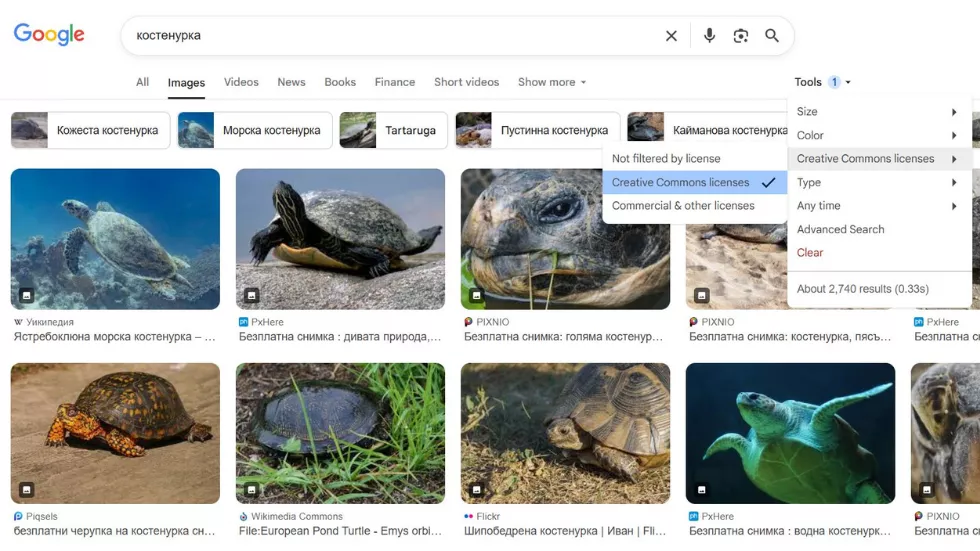
След като потърсите изображение и кликнете на раздела "Изображения", отново потърсете бутона "Инструменти". Ще се появят няколко нови филтъра:
- Размер (Size): Изберете "Голям" (Large), за да сте сигурни, че изображенията ще изглеждат добре на проектора, без да се пикселизират.
- Цвят (Color): Полезно за намиране на черно-бели изображения за принтиране или такива с "Прозрачен" (Transparent) фон, които лесно се вписват в дизайна на вашата презентация.
- Права за ползване (Usage Rights): Това е най-важният филтър за отговорна дигитална употреба. Изберете "Лицензи Creative Commons" (Creative Commons licenses), за да намерите изображения, които авторите им са разрешили за повторно използване, често дори за търговски цели (винаги проверявайте конкретния лиценз).
Контекст за класната стая: Научете учениците да търсят умно
Тези техники са лесни за преподаване и превръщат учениците в по-способни и отговорни дигитални изследователи.
- Задача по история: "Използвайки функцията filetype:pdf, намерете и свалете поне два първични исторически източника (сканирани документи) за Освобождението на България."
- Проект по изобразително изкуство: "Намерете 5 висококачествени изображения на картини от Ренесанса, които имат лиценз Creative Commons. Включете ги в презентация, като цитирате автора на всяка картина."
- Дебат по актуална тема: "Използвайте филтъра по време, за да намерите новинарски статии от последния месец, които представят две различни гледни точки по темата [поставете тема]."
Филтрите превръщат търсенето от пасивно превъртане в активен и целенасочен процес. Овладяването им не само ще повиши вашата ефективност, но и ще ви даде ценни умения, които да предадете на учениците си, подготвяйки ги за света, изобилстващ от информация.