


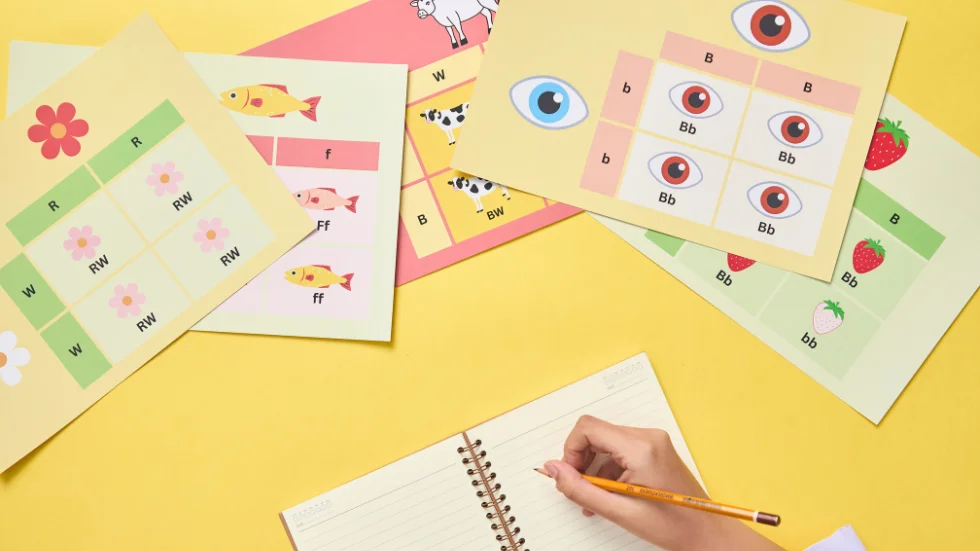
Погледнете папката с учебни материали на компютъра си. Вероятно ще видите нещо такова: Prezentacia_Vazov_final.pptx, Raboten_list_geografia.docx, Test_periodichna_sistema_new.pdf. Всеки файл е създаден по различно време, с различни шрифтове, цветове и форматиране. Всеки върши работа, но заедно те създават усещане за визуален хаос.
А сега си представете, че всеки Ваш материал – от презентацията и работния лист до банера в Google Classroom – има единен, разпознаваем и професионален вид. Че учениците ви веднага разпознават, че това е "материал на госпожа/господин …".
Това не е просто въпрос на естетика. Това е създаване на професионална визуална идентичност или "бранд". Точно както големите компании имат лого и цветове, така и Вие можете да имате свой собствен визуален подпис. Това изгражда доверие, улеснява учениците и, не на последно място, Ви спестява огромно количество време в дългосрочен план.
Това ръководство ще Ви покаже как в три лесни стъпки да създадете и прилагате своята визуална идентичност с безплатни инструменти.
Стъпка 1: Трите стълба на Вашата визуална идентичност
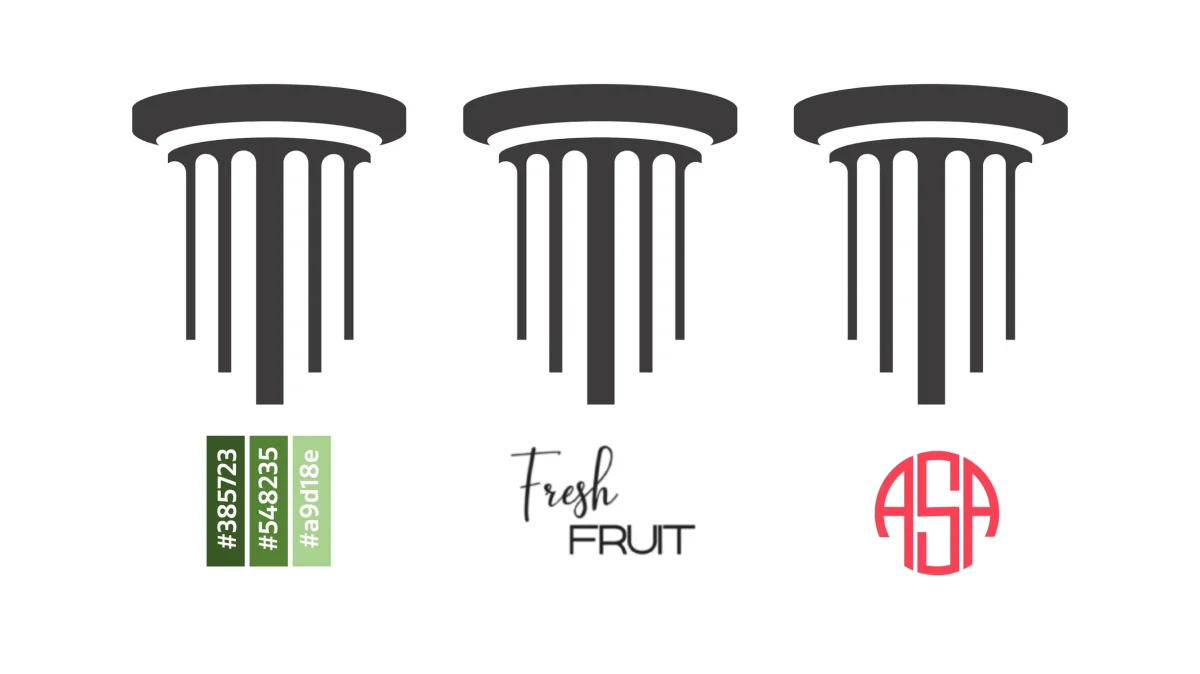
Всеки добър "бранд" се гради на три основни елемента. Не е нужно да сте дизайнер, за да ги изберете. Нужно е само да вземете няколко решения веднъж.
1. Цветова палитра (2-4 цвята)
Цветовете предизвикват емоции. Изберете палитра от 2 до 4 цвята, които ще използвате постоянно.
- Как да изберете? Помислете за усещането, което искате да създадете. Спокойствие (сини, зелени)? Енергия (жълто, оранжево)?
- Безплатен инструмент: Използвайте сайт като Coolors.co. Натиснете Spacebar и сайтът ще генерира безкрайни комбинации от хармонични цветове. Когато харесате някоя палитра, запишете си кодовете на цветовете (напр. #003049). Тези кодове са универсални и ще Ви трябват по-късно.
2. Шрифтове (не повече от два)
Шрифтовете са гласът на Вашия текст. Правилото тук е "по-малкото е повече".
- Как да изберете? Изберете един шрифт за заглавия (може да е по-отличителен, но лесен за четене) и един супер четим шрифт за основен текст (класики като Montserrat, Lato, Open Sans, Times New Roman са чудесен избор).
- Безплатен инструмент: Разгледайте Google Fonts, за да видите как изглеждат различните шрифтове. Запишете си имената на избраните шрифтове.
3. Лого или икона (нещо семпло)
"Лого" звучи сложно, но не трябва да е. Това е малък визуален елемент, който стои в ъгъла на Вашите материали.
- Идеи:
- Монограм: Вашите инициали, изписани с красив шрифт.
- Семпла икона: Икона, свързана с предмета ви (книга, колба, нота).
- Безплатен инструмент: Canva има чудесен инструмент за създаване на лого (Logo Maker). Създайте своя дизайн и го изтеглете като PNG файл с прозрачен фон.
Стъпка 2: "Бранд наръчник"
Ето един универсален и напълно безплатен метод, за да организирате елементите си.
Създайте си "Бранд наръчник":
- Отворете нов документ в Google Docs (или Word).
- Дайте му заглавие "Моята визуална идентичност".
- В този документ поставете следната информация:
- Лого: Вмъкнете PNG файла с вашето лого.
- Цветове: Направете малки цветни квадратчета и до всяко напишете неговия код (напр. "Тъмносиньо: #003049").
- Шрифтове: Напишете името на шрифта си за заглавия и името на шрифта за основен текст.
Този документ е Вашето място за справка. Когато създавате нов материал, просто го отваряте и копирате нужните кодове и имена.
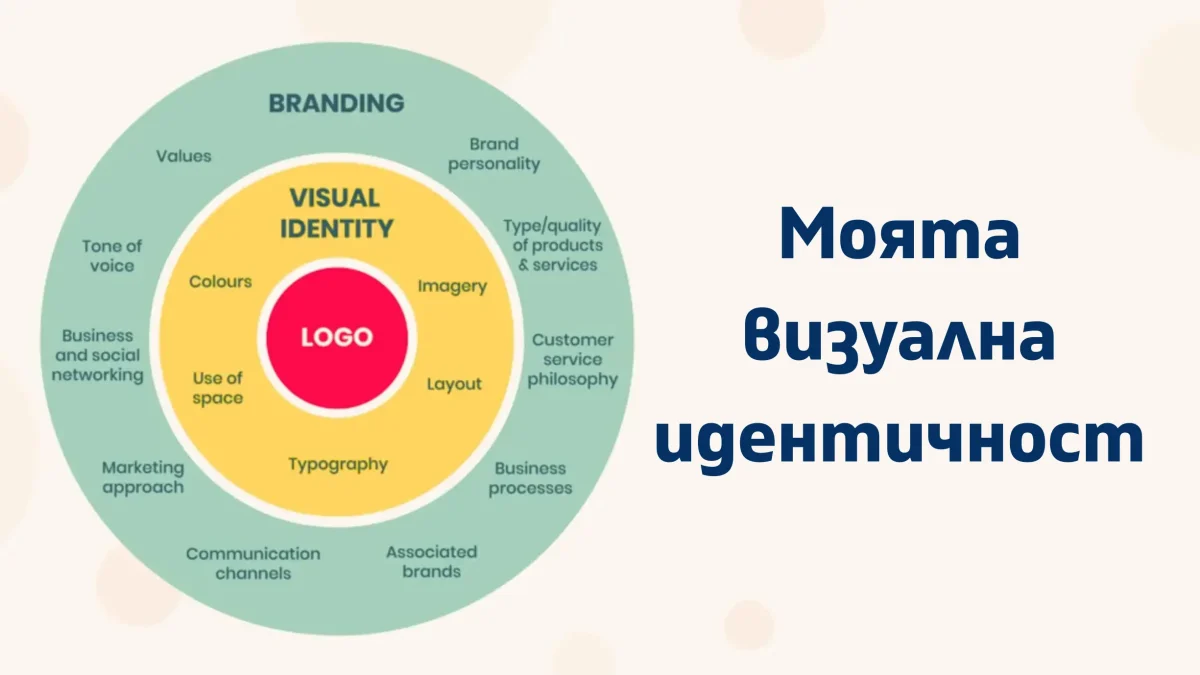
Стъпка 3: Прилагане с последователност в различните инструменти
Ключът към разпознаваемия стил е последователността. Ето как да прилагате Вашия "Бранд наръчник" навсякъде.
В Canva (безплатна версия):
- Създайте си шаблон: Направете един дизайн (напр. презентация или работен лист) и го оформете изцяло с Вашите елементи. Качете логото си, задайте ръчно цветовете (като въвеждате кодовете) и шрифтовете.
- Използвайте го като основа: Всеки път, когато ви трябва нов материал, не започвайте от нулата. Отворете този шаблон, направете негово копие (Make a copy) и работете върху копието. Така всичките Ви материали ще имат еднаква основа.
В Google Docs и Google Slides:
- Персонализирани стилове: Създайте нов документ. Форматирайте "Заглавие 1" (Heading 1), "Заглавие 2" и "Нормален текст" с избраните си шрифтове и цветове. Можете да запазите тези настройки като стилове по подразбиране.
- Шаблони: След като настроите един документ или презентация, можете да го запазите като шаблон в галерията с шаблони на вашата организация (ако използвате Google Workspace for Education).
- Хедър и футър: Вмъкнете логото си в горната (Header) или долната (Footer) секция на документите си. Така то ще се появява автоматично на всяка страница.
В Microsoft Word и PowerPoint:
- Дизайн на тема (Theme Design): И двете програми позволяват да създадете своя собствена "тема". Влезте в менюто Design (Дизайн), изберете Colors (Цветове) и Fonts (Шрифтове) и създайте нова схема с Вашите бранд елементи. Можете да я запазите и да я прилагате към всички бъдещи документи.
- Запазване като шаблон (.dotx / .potx): Създайте един перфектно форматиран документ или презентация и го запазете като шаблон. Всеки път, когато искате нов файл, просто отваряйте шаблона.
Това не е просто усилие да "направим нещата да изглеждат хубави". Това е инвестиция във Вашия професионален образ. Тя показва внимание към детайла, уважение към собствения Ви труд и създава по-ясна, по-организирана и по-приятна учебна среда за учениците Ви.