


Често се случва да трябва да работите по общ проект с колега – да напишете доклад, да подготвите план за урок или да създадете списък със задачи. Обичайният начин е да се съберете в една стая по едно и също време или да си насрочите онлайн среща. Но какво се случва, ако колегата Ви е зает, когато Вие сте свободни?
Тук на помощ идва един много удобен начин на работа, наречен асинхронна работа. Тази статия ще Ви обясни какво е това и как един безплатен инструмент като Google Docs може да се превърне във Вашия най-добър приятел за работа в екип.
Какво означава "асинхронна работа"?
Звучи сложно, но всъщност е много просто.
- Синхронна работа е, когато всички работят по едно и също време. Например:
- Среща в учителската стая.
- Телефонен разговор.
- Онлайн среща в Zoom или Google Meet.
- Асинхронна работа е, когато всеки работи по различно време, когато му е удобно. Например:
- Изпращане на имейл и очакване на отговор.
- Оставяне на съобщение в чат група.
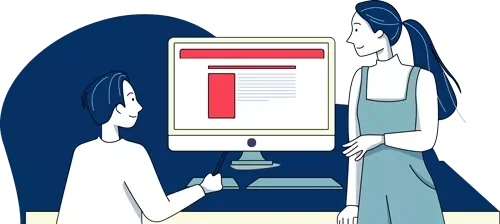
- Работа по общ документ, до който всеки има достъп.
Най-голямото предимство на асинхронната работа е гъвкавостта. Не е нужно да съобразявате графика си с този на всички останали. Всеки допринася, когато има възможност да го направи.
Вашият нов инструмент: Google Docs (Гугъл Документи)
Google Docs е безплатна програма за писане на текст, която е много подобна на Microsoft Word. Основната разлика е, че документите се съхраняват онлайн и можете лесно да ги споделяте с други хора, за да работите заедно по тях.
Как да започнем?
- Необходим Ви е само Google акаунт. Ако имате Gmail поща, значи вече имате и Google акаунт.
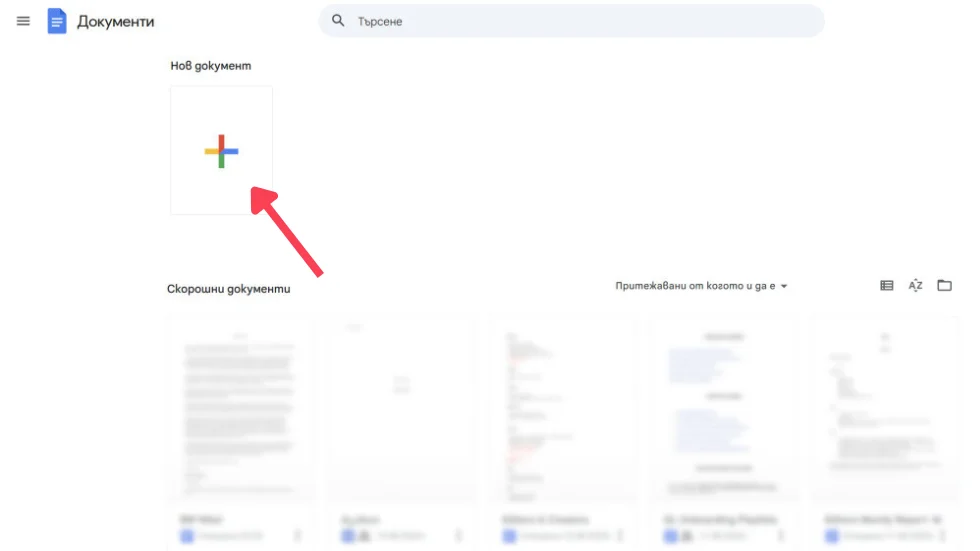
- Отидете на Google Docs: Напишете в браузъра си docs.google.com или отворете Gmail и намерете иконата с 9-те точки горе вдясно. Оттам изберете "Документи" (Docs).
- Създайте нов документ: Натиснете големия цветен плюс (+) за създаване на празен документ.
Магията на споделянето: Как да поканите колега да работи с Вас?
Ето я и най-важната стъпка, която позволява асинхронната работа.
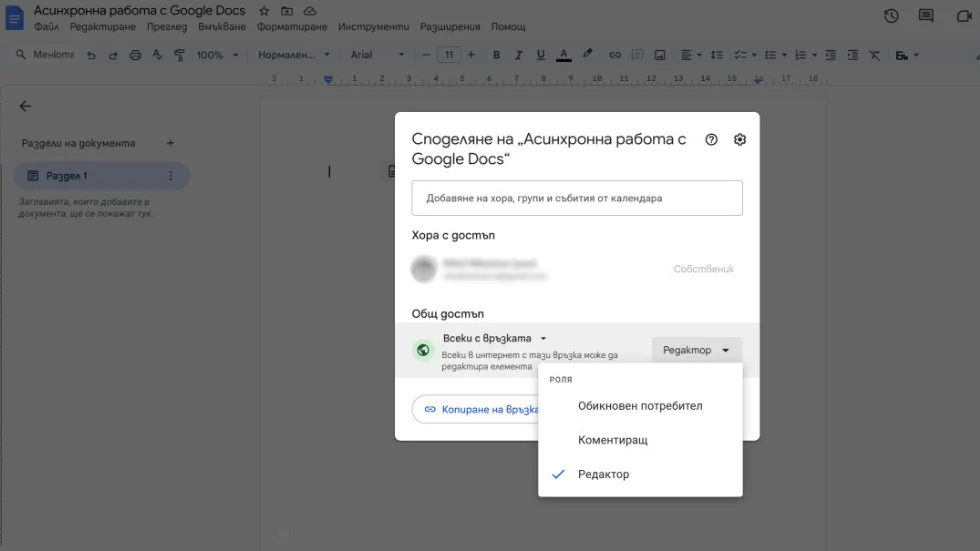
- Намерете бутона "Споделяне" (Share): Когато сте в документа, потърсете големия син бутон в горния десен ъгъл.
- Добавете имейл адреса на колегата: Ще се отвори прозорец. В полето "Добавяне на хора и групи" напишете имейл адреса на човека, с когото искате да работите.
- Изберете какво може да прави: Вдясно от имейла ще видите падащо меню. От него изберете "Редактор" (Editor). Това позволява на колегата Ви не само да чете, но и да пише и променя текста в документа.
- Изпратете поканата: Можете да напишете кратко съобщение (по желание) и да натиснете бутона "Изпрати" (Send).
Вашият колега ще получи имейл с линк към документа. Сега и двамата имате достъп до едно и също място!
Как изглежда асинхронната работа в действие?
- Сутринта Вие отваряте документа и написвате първите няколко параграфа от доклада. Затваряте документа.
- Следобед Вашият колега вече е получил известие, че сте редактирали в документа; отваря същия документ, вижда какво сте написали и добавя своите идеи към него.
- Вечерта Вие отваряте документа отново и виждате промените, направени от колегата. Можете да добавите още нещо или да оставите коментар.
Най-хубавото? Не е нужно да си изпращате десетки различни версии на файла по имейл (като Doklad_v1.docx, Doklad_final.docx, Doklad_final_final.docx). Всички работите върху един-единствен, винаги актуален документ.
Приложение в класната стая: Проектна работа с ученици
Тази технология е чудесна и за работа с ученици. Представете си, че сте им възложили да направят проект по групи на тема "Забележителностите в моя роден град".
- Създайте документ за всяка група: Направете празен Google документ за всяка група от ученици ("Проект_Група1", "Проект_Група2" и т.н.).
- Споделете го с тях: Споделете всеки документ с имейлите на учениците от съответната група, като им дадете права на "Редактор".
- Учениците работят от вкъщи: Всеки ученик може да влезе в документа в удобно за него време от вкъщи и да добави своята част от информацията – един може да пише за историческия музей, друг за паметника в центъра.
- Вие следите напредъка и помагате: По всяко време можете да отворите документите и да видите докъде са стигнали. Ако забележите грешка или искате да им дадете насока, можете да оставите коментар.
Това насърчава учениците да си сътрудничат, да поемат отговорност и да използват модерните технологии за учене.
Бонус: Оставяне на коментари
Ако не искате да променяте текста на колега или ученик, а само да предложите идея, можете да оставите коментар.
- Маркирайте текста, за който искате да оставите коментар.
- Отстрани ще се появи малка икона с плюс в балонче (💬). Натиснете я.
- Напишете коментара си и натиснете "Коментиране".
Другият човек ще види коментара и ще може да отговори.
Асинхронната работа със споделени документи като Google Docs е лесен начин да бъдете по-гъвкави и продуктивни. Тя премахва нуждата всички да са на едно място по едно и също време и превръща съвместната работа в плавен и организиран процес.