 Skip to content



Работни листове с оценките на учениците. Лични документи. Протоколи от педагогически съвети. Разполагате с безброй файлове, които не са предназначени за чужди очи. Независимо дали споделяте компютър с други членове на семейството, или искате да изпратите чувствителна информация по имейл, защитата на файловете с парола е основно умение за дигитална сигурност.
Това не е сложна техническа задача, запазена за IT специалисти. Съществуват лесни и напълно безплатни начини да създадете личен "дигитален сейф" за най-важните си документи. Това ръководство ще Ви покаже как да защитите както отделни файлове, така и цели папки.
Метод 1: Защита на отделни документи (Word, Excel, PDF)
Това е най-бързият начин, когато искате да заключите само един-единствен файл.
В Microsoft Word и Excel:
Функцията за защита е вградена директно в програмата.
- Отворете документа, който искате да защитите.
- Отидете на менюто "Файл" (File) в горния ляв ъгъл.
- Изберете "Информация" (Info).
- Кликнете върху бутона "Защита на документ" (Protect Document).
- От падащото меню изберете "Шифроване с парола" (Encrypt with Password).
- Въведете вашата парола, потвърдете я и запазете документа.
Готово! Следващият път, когато някой се опита да отвори този файл, ще трябва първо да въведе правилната парола.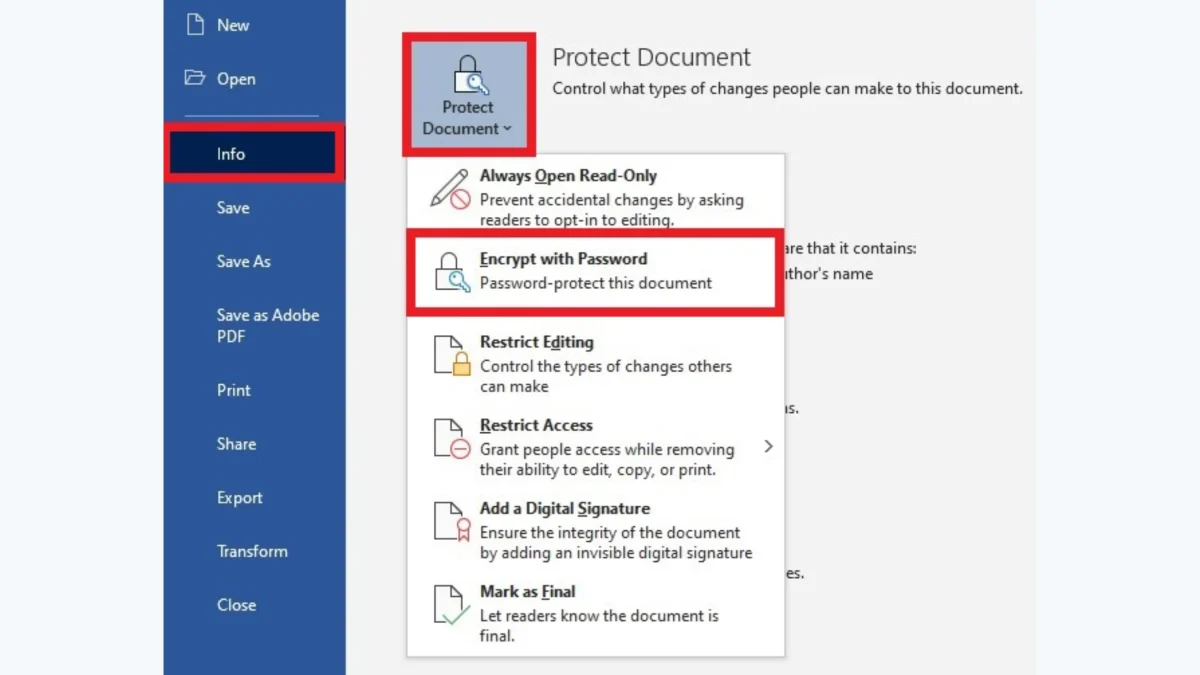
В Google Docs:
Google Docs работи по различен начин. Вместо да заключвате самия файл, вие контролирате кой има достъп до него чрез настройките за споделяне. Сигурността тук идва от защитата на вашия Google акаунт (използвайте силна парола и двуфакторна автентикация). За да споделите документ сигурно, използвайте бутона "Споделяне" (Share) и добавете имейла само на конкретния човек, на когото искате да дадете достъп.
Метод 2: Защита на други файлове или цели папки (Създаване на криптиран архив)
Какво да направите, ако искате да защитите друг тип файлове, или не един, а десетки наведнъж? Например, цяла папка със сканирани документи или снимки. Най-лесният начин е да ги компресирате в защитен с парола архив (.zip или .7z).
За тази цел ще използваме 7-Zip – мощна, напълно безплатна и с отворен код програма.
- Инсталирайте 7-Zip: Изтеглете го от официалния сайт www.7-zip.org и го инсталирайте.
- Намерете папката, която искате да защитите.
- Кликнете върху нея с десен бутон на мишката.
- От менюто, което се появи, изберете 7-Zip > "Добавяне към архив..." (Add to archive...).
- Ще се отвори нов прозорец. Тук трябва да направите две неща:
- В долния десен ъгъл, в секцията "Шифроване" (Encryption), въведете и потвърдете вашата парола.
- Уверете се, че е избрана опцията "AES-256" за метода на шифроване – това е много сигурен стандарт.
- Натиснете "OK".
До оригиналната Ви папка ще се появи нов файл с икона на архив. Този файл е Вашият "дигитален сейф". Когато се опитате да го отворите, ще Ви бъде поискана парола.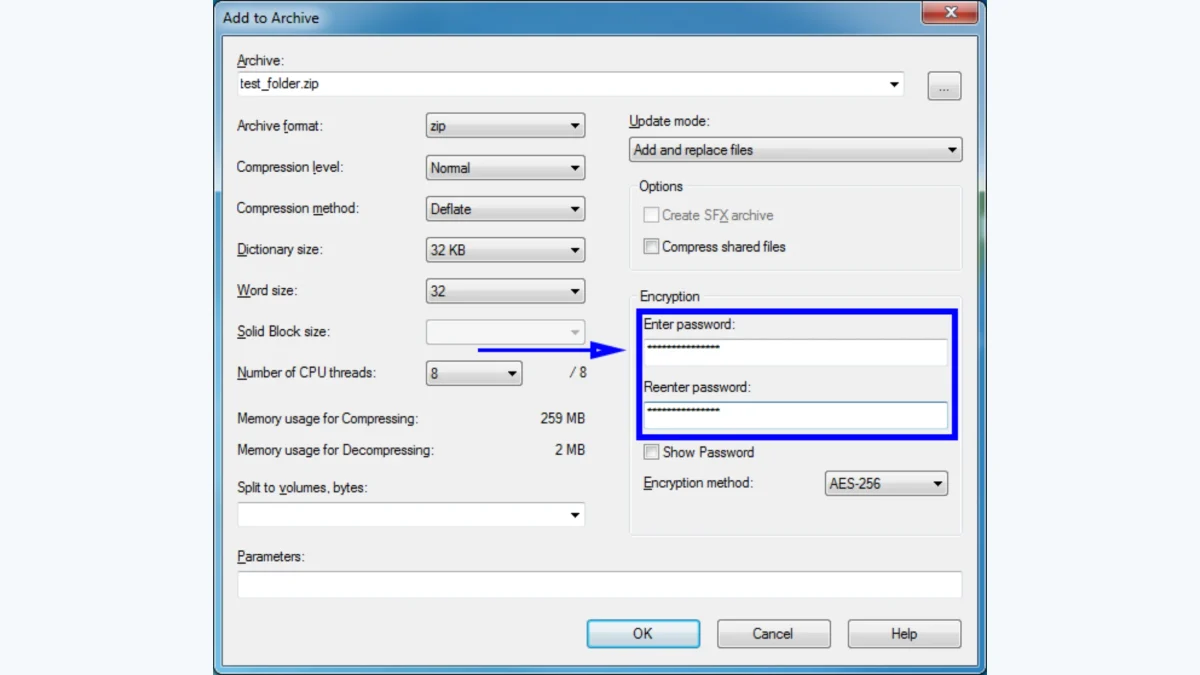
Важно: Силата на вашата парола
Защитата е толкова силна, колкото е силна паролата Ви. Ако използвате 123456, всеки може да я отгатне.
- Използвайте "парола-фраза": Вместо сложни символи, които се забравят, използвайте фраза от няколко несвързани думи. Например: SinChaiPluvaVKosmos! (СинЧайПлуваВКосмос!). Тази парола е дълга, лесна за запомняне от вас, но изключително трудна за разбиване.
- Запомнете я добре! Ако забравите паролата на криптиран файл или архив, няма начин да го отворите. Данните вътре ще бъдат изгубени завинаги.
Приложение в учителската практика
Искате да изпратите по имейл индивидуални доклади за напредъка на няколко ученици до техните родители?
- Поставете всички файлове за един ученик в отделна папка.
- Използвайте 7-Zip, за да създадете защитен архив на папката.
- За парола използвайте уникален идентификатор, който само родителят знае.
- Изпратете архива по имейл, като в отделно съобщение или по друг канал информирате родителя коя е паролата.
Това е професионален и сигурен начин да споделяте чувствителна информация.
Да защитите файловете си с парола е лесна и достъпна стъпка, която Ви дава пълен контрол върху това кой има достъп до Вашата важна информация.