


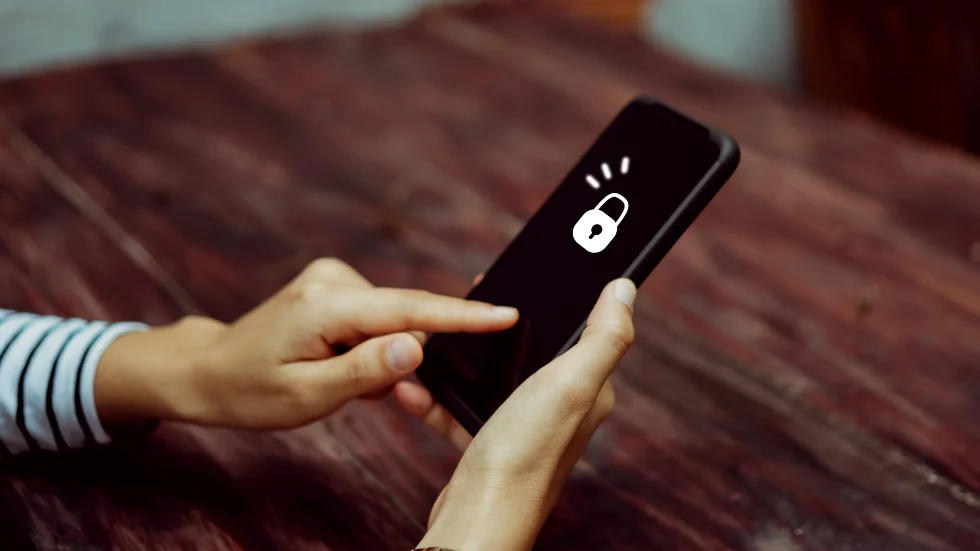
Смартфонът е Вашият мобилен офис – там са работният Ви имейл, контактите на ученици и родители, снимки от училищни събития, може би дори достъп до електронния дневник. Той е незаменим помощник, но и портал към голяма част от личния и професионалния Ви живот.
Ето защо защитата му е от първостепенно значение. Един загубен или хакнат телефон може да компрометира лични данни, да наруши поверителността Ви и да създаде сериозни професионални и лични проблеми.
За щастие, не е нужно да сте IT специалист, за да защитите своето устройство. Вашата сигурност започва с няколко основни настройки, които са вградени във всеки модерен смартфон. Тяхното активиране може да Ви спести безброй главоболия в бъдеще.
Настройка №1: Заключен екран – Първата линия на отбрана
Това е най-основната и най-важна настройка. Тя предотвратява неоторизиран достъп до Вашето устройство, ако го изгубите или някой се опита да го използва.
- Как да я проверите/активирате:
- Отворете Настройки (Settings) на телефона си.
- Потърсете опции като "Сигурност" (Security), "Заключен екран" (Lock screen), "Биометрични данни и парола" (Biometrics & password) или "Face ID/Touch ID" (за iPhone).
- Какво да изберете?
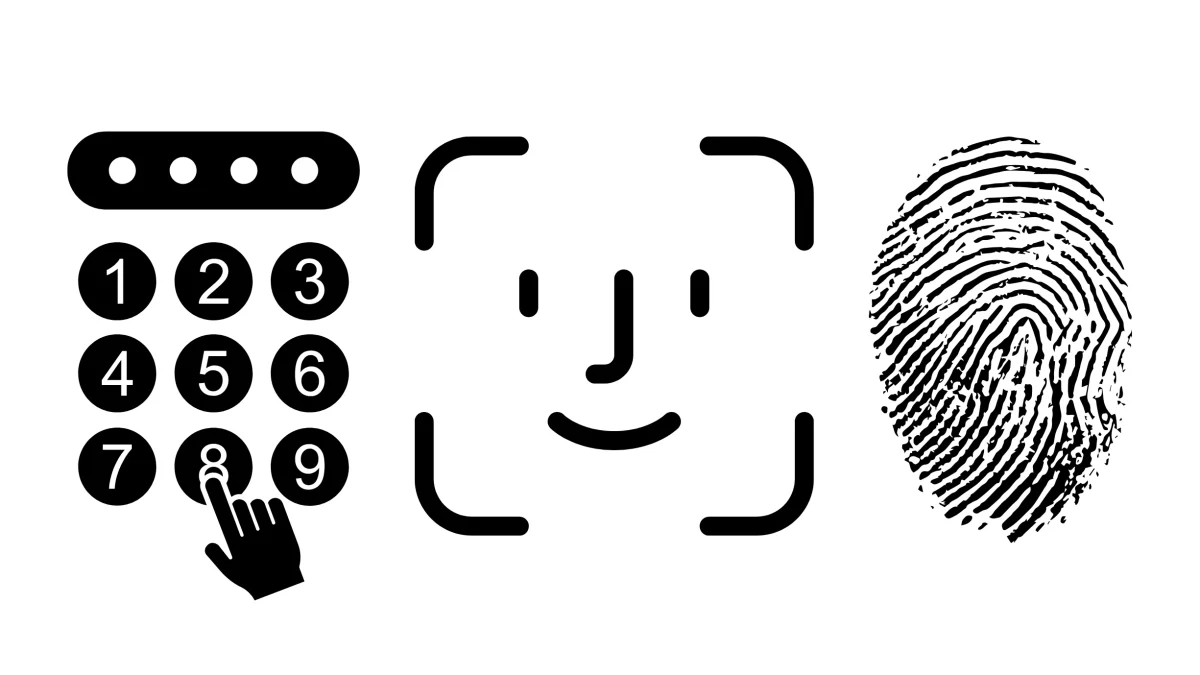
- PIN код: Използвайте поне 6-цифрен PIN. Избягвайте лесни комбинации като 123456 или датата ви на раждане.
- Пръстов отпечатък/Лицево разпознаване: Активирайте тези опции за бърз и сигурен достъп. Те са много по-удобни и често по-сигурни от въвеждането на PIN всеки път.
Настройка №2: Редовни софтуерни актуализации
Операционната система на телефона ви (Android или iOS) непрекъснато се подобрява. Тези актуализации не са само за нови функции; те съдържат критични поправки за сигурността.
- Как да ги проверите/активирате:
- Отворете Настройки (Settings).
- Потърсете "Системна актуализация" (System Update) или "Актуализация на софтуера" (Software Update).
- Какво да направите?
- Включете автоматичните актуализации. Това е най-лесният начин да сте сигурни, че винаги използвате най-новата и защитена версия.
- Проверявайте ръчно веднъж месечно. Понякога може да има актуализация, която не се е инсталирала автоматично.
Настройка №3: Разрешения на приложенията
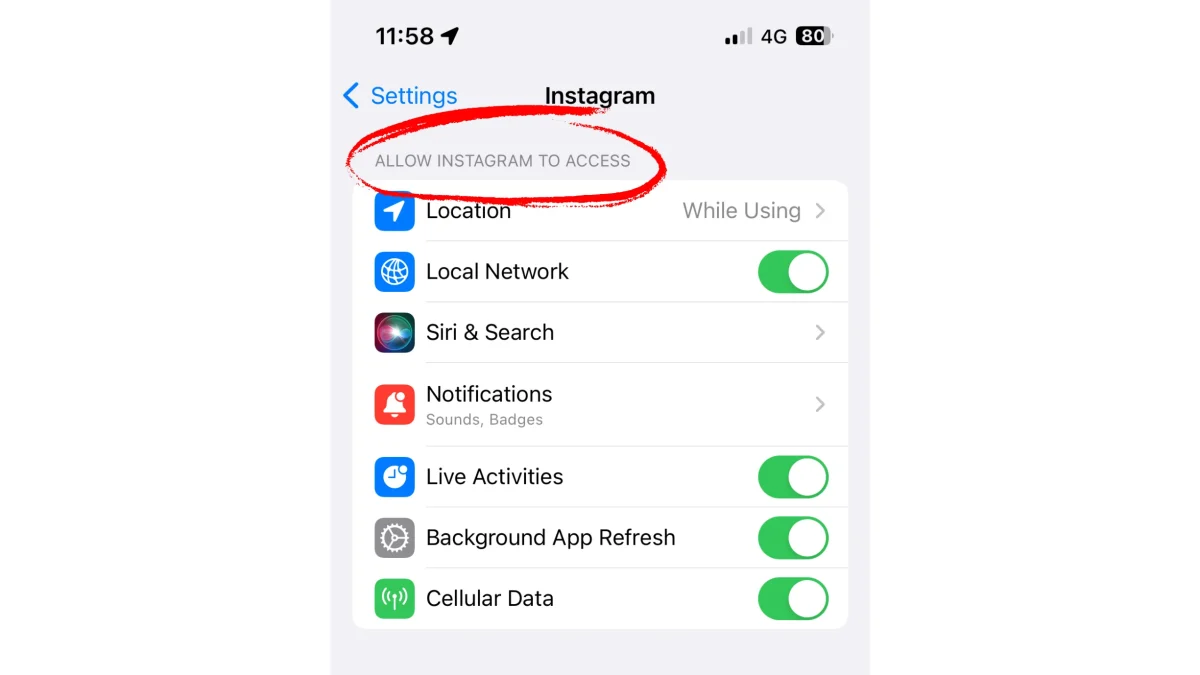
Когато инсталирате ново приложение, то често иска достъп до камерата, микрофона, местоположението, контактите или снимките Ви. Не всяко приложение има нужда от всички тези данни.
- Как да ги проверите/управлявате:
- Отворете Настройки (Settings) > Приложения (Apps) (или "Приложения и известия" / "Apps & notifications").
- Кликнете върху конкретно приложение и изберете "Разрешения" (Permissions).
- Какво да направите?
- Прегледайте разрешенията: За всяко приложение си задайте въпроса: "Наистина ли това приложение има нужда от достъп до моята камера/микрофон/местоположение, за да работи?".
- Отменете ненужните разрешения. Например, едно приложение за рецепти едва ли има нужда от достъп до Вашите контакти.
Настройка №4: Намиране на устройството и изтриване от разстояние
Ако телефонът Ви бъде изгубен или откраднат, тази функция е безценна. Тя Ви позволява да локализирате устройството, да го заключите или дори да изтриете всички данни от него, за да защитите личната си информация.
- Как да я проверите/активирате:
- За Android: Отворете Настройки (Settings) > Сигурност (Security) (или "Google") и потърсете "Намиране на устройството" (Find My Device). Уверете се, че е включена и че телефонът ви е свързан с правилния Google акаунт.
- За iPhone: Отворете Настройки (Settings) > [Вашето име] > Find My (Намери моят). Уверете се, че "Намери iPhone" (Find My iPhone) е включено.
- Какво да направите?
- Запомнете адреса: За Android: android.com/find. За iPhone: icloud.com/find. Запишете си го някъде. Това са сайтовете, от които можете да управлявате телефона си, ако го изгубите.
Настройка №5: Резервно копие (Backup)
Хардуерът може да се счупи или да бъде изгубен, но данни Ви са безценни. Резервното копие гарантира, че дори при най-лошия сценарий, Вашите снимки, контакти и документи са в безопасност.
- Как да я проверите/активирате:
- За Android: Отворете Настройки (Settings) > Google > Архивиране (Backup). Уверете се, че "Архивиране в Google Диск" е включено.
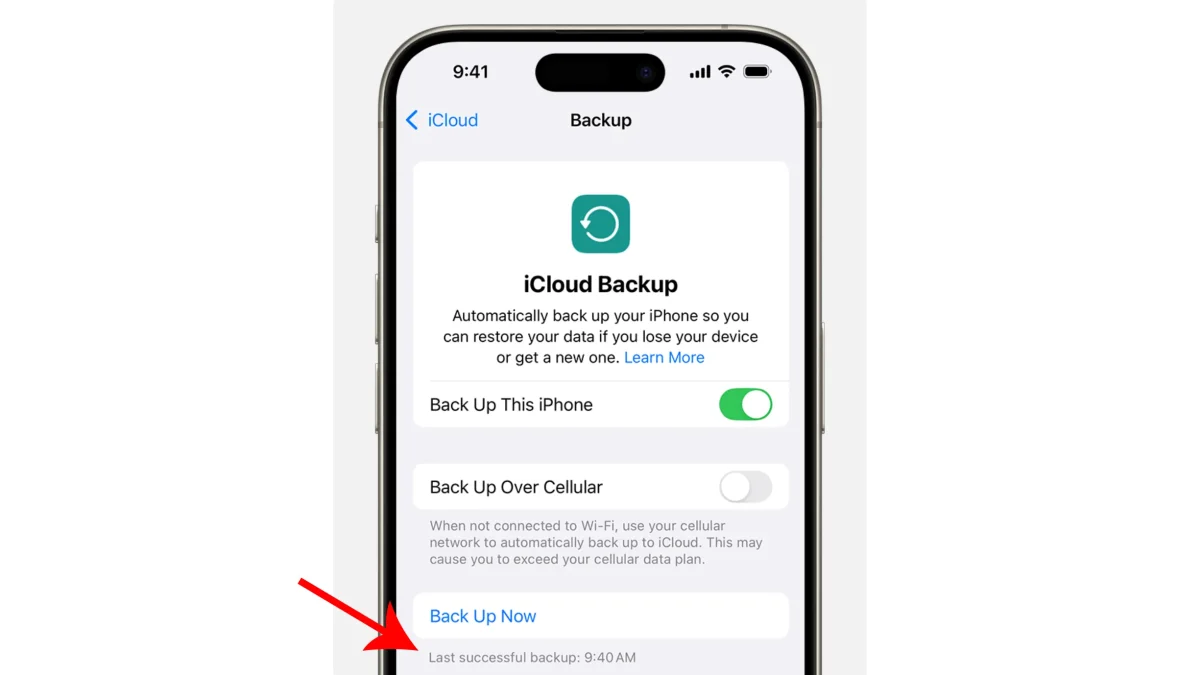
- За iPhone: Отворете Настройки (Settings) > [Вашето име] > iCloud > iCloud Backup. Уверете се, че "iCloud Backup" е включено.
- Какво да направите?
- Включете автоматичното архивиране. Това ще гарантира, че данните Ви се запазват редовно, без да се налага вие да мислите за това.
Инвестицията на няколко минути, за да проверите и настроите тези пет опции, е най-добрата, която можете да направите за дигиталната си сигурност. Това ще Ви осигури спокойствие и ще Ви позволи да използвате смартфона си без да се притеснявате за потенциални рискове.