


Всеки учител, който работи с дигитални ресурси, се е сблъсквал с този проблем: опитвате се да изпратите имейл с видео от училищно тържество, папка с изображения с висока резолюция за проект или интерактивна презентация, но се удряте в стената на ограничението от 25 MB на имейл клиента.
Този лимит не е техническа грешка, а основно ограничение на имейл протокола. Решението не е в опитите да се заобиколи, а в промяна на подхода – преминаване от "прикачване" към "споделяне чрез връзка". Тази статия ще разгледа стратегическите предимства и практическите стъпки за използване на две ключови услуги за тази цел: Google Drive и WeTransfer, и ще покаже техни конкретни приложения в образователния процес.
Прикачен файл или облачна връзка: каква е разликата?
- Прикачен файл (Attachment): Изпращате копие на файла заедно с имейла. Това натоварва както Вашата пощенска кутия, така и тази на получателя. Контролът върху файла се губи в момента на изпращането.
- Облачна връзка (Cloud Link): Качвате файла на отдалечен сървър (в "облака") и изпращате само лек текстов линк, който сочи към него. Получателят достъпва файла от централизирано място. Това Ви дава контрол, сигурност и гъвкавост.
Инструмент №1: Google Drive – Вашият дигитален архив и център за сътрудничество
Google Drive е много повече от място за съхранение. Той е интегрирана екосистема, която е идеална за дългосрочно управление на образователни ресурси.
Предимства:
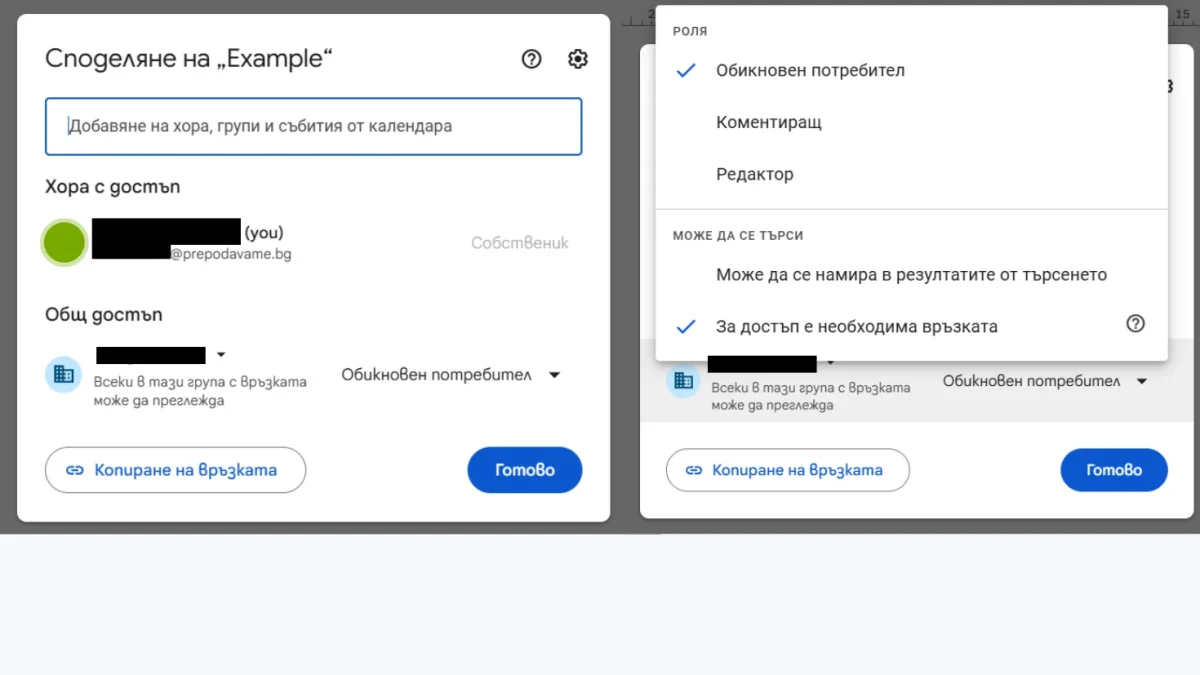
- Контрол на достъпа: Можете да дадете различни нива на права – "Читател" (само гледа), "Коментатор" (гледа и коментира) и "Редактор" (пълен контрол).
- Контрол на версиите: Google Drive автоматично пази стари версии на файловете, което е безценно при съвместна работа.
- Дългосрочна наличност: Файловете остават достъпни, докато не решите да ги изтриете.
- Интеграция: Работи безпроблемно с Google Classroom, Docs, Sheets и Slides.
- Достъп от различни устройства: Файловете Ви не се съхраняват само на едно място, а можете да ги достъпвате от всички Ваши устройства, само влизайки в акаунта си в Google.
Практически стъпки за споделяне:
- Качете файла или папката в drive.google.com.
- Кликнете с десен бутон върху файла/папката и изберете "Получаване на връзка" (Get link).
- В прозореца, който се отваря, променете "Общ достъп" (General access) от "Ограничен" (Restricted) на "Всеки с връзката" (Anyone with the link).
- От падащото меню вдясно изберете желаното ниво на достъп (най-често "Читател" за изпращане на материали).
- Кликнете "Копиране на връзката" (Copy link) и я поставете в имейл или друга комуникационна платформа.

Приложения в класната стая:
- Създаване на библиотека с ресурси: Създайте папка в Drive на тема "Материали по история и цивилизации за 8-ми клас". Качете в нея PDF учебници, презентации, видеоклипове и изображения. Споделете връзката към цялата папка с учениците в началото на годината. Така те имат постоянен достъп до всички ресурси от едно място.
- Споделяне на видео уроци: Записали сте 15-минутен видео урок (който може да е стотици мегабайти). Качете го в Drive и споделете връзката. Учениците могат да го гледат директно в браузъра, без да го изтеглят.
- Предаване на големи проекти: Учениците са създали видео проект или папка със снимки за портфолио. Вместо да се опитват да го изпратят по имейл, те могат да го качат в своя Drive и да споделят с вас връзка с права на "Читател" или "Коментатор", за да го прегледате и оцените.

Инструмент №2: WeTransfer – За бърз и ефективен трансфер
WeTransfer работи на различен принцип. Той не е система за съхранение, а услуга за трансфер. Неговата цел е да пренесе голям файл от точка А до точка Б по възможно най-лесния начин.
Предимства:
- Простота: Интерфейсът е изключително изчистен и не изисква регистрация за базово ползване.
- Временно съхранение: Файловете се изтриват автоматично след 7 дни (в безплатната версия). Това е предимство, когато не искате файловете да остават достъпни за постоянно.
- Известия: Получавате имейл както когато файлът е изпратен, така и когато получателят го изтегли.
Практически стъпки:
- Отворете wetransfer.com.
- Кликнете "Upload files", за да изберете файла/папката.
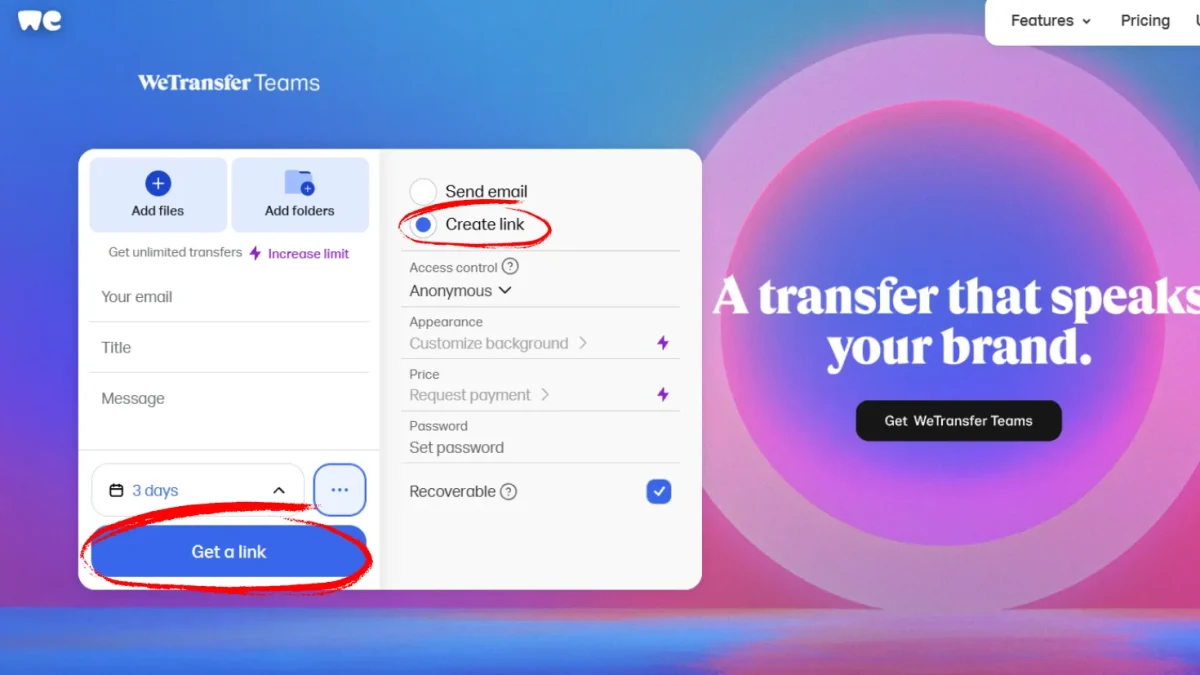
- Изберете опцията "Get a link" (Вземи връзка) – това е по-гъвкавият подход. Вместо WeTransfer да изпраща имейл, той ще ви генерира директна връзка.
- Кликнете "Get a link" и изчакайте качването.
- Копирайте генерираната връзка и я споделете където прецените.
Приложения в класната стая:
- Изпращане на материали до външни партньори: Трябва да изпратите голям пакет със снимки от училищно събитие до местен вестник или до родител. WeTransfer е идеален, защото е бърз и не изисква от получателя да има Google акаунт.
- Еднократно споделяне на голям софтуерен пакет: Трябва да споделите с колега голяма инсталационна програма или архив с ресурси за еднократно ползване. WeTransfer е перфектен, защото не заема постоянно място във вашия облак.
- Анонимно предаване (при нужда): В някои ситуации, когато се изисква анонимност (напр. за конкурси), WeTransfer позволява изпращане без обвързване с личен акаунт.
Избор на правилния инструмент за задачата
| Критерий | Google Drive | WeTransfer |
| Цел | Дългосрочно съхранение и сътрудничество | Бърз, еднократен трансфер |
| Контрол | Пълен контрол на достъпа и версиите | Ограничен контрол (защита с парола в Pro) |
| Сигурност | Висока, обвързана с Google акаунта | Добра, но файловете са временни |
| Идеален за | Учебни ресурси, портфолиа, съвместни проекти | Изпращане до външни лица, големи медийни файлове |
Овладяването на тези два инструмента ще Ви позволи да преодолеете техническите ограничения на имейла и да се фокусирате върху същината на Вашата работа – създаването и споделянето на ценно образователно съдържание.