




Инсталирането на програма за защита от вируси и зловреден софтуер (malware) е едно от най-важните неща, които можете да направите за сигурността на компютъра си. Добрата новина е, че не е нужно да плащате за това. Съществуват отлични безплатни антивирусни програми, а инсталацията им е лесна и бърза.Това ръководство ще Ви преведе през целия процес.
Преди да започнете: Имате ли вече антивирусна програма?
Много хора не знаят, че ако използват Windows 10 или Windows 11, те вече имат вградена, напълно безплатна и много добра антивирусна програма. Тя се нарича Microsoft Defender (по-рано известна като Windows Defender).
- Как да проверите дали е активна?
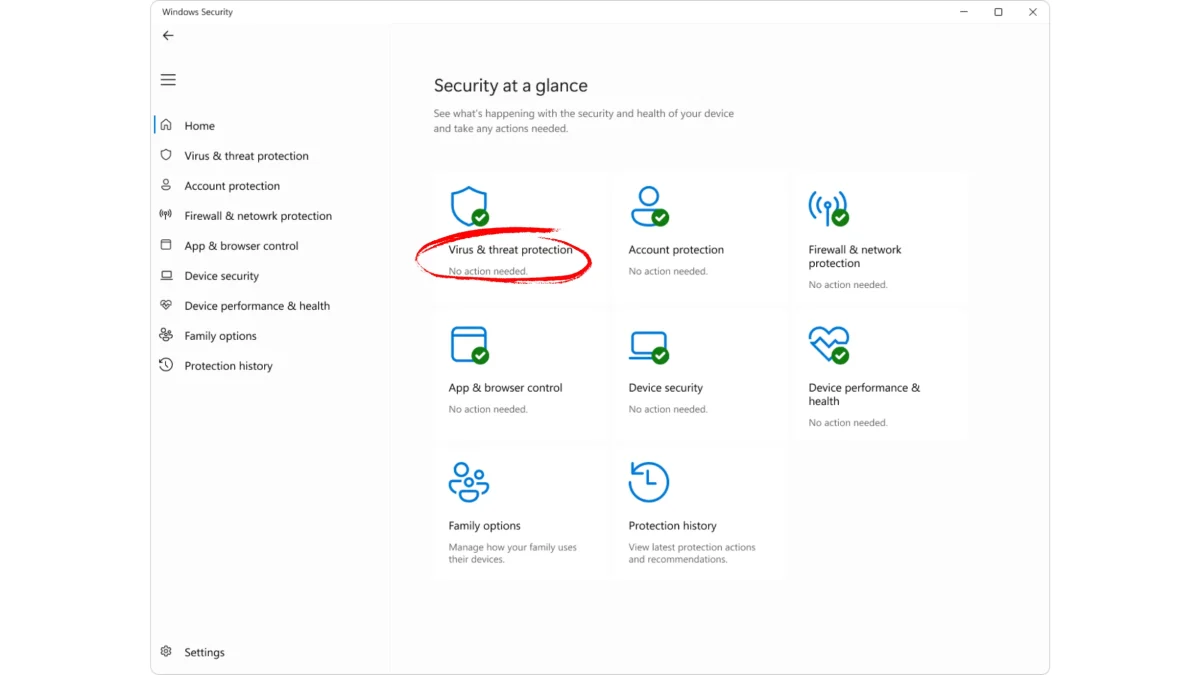
- Кликнете върху бутона "Старт" в долния ляв ъгъл.
- Напишете "Сигурност на Windows" (Windows Security) и отворете приложението.
- Потърсете секцията "Защита от вируси и заплахи" (Virus & threat protection). Ако виждате зелена отметка и надпис "Не са необходими действия", значи сте защитени.
За повечето потребители Microsoft Defender е напълно достатъчен! Ако той е активен, не е задължително да инсталирате друга програма.
Кога да изберем друга безплатна антивирусна програма?
Ако искате допълнителни функции, които Microsoft Defender не предлага, можете да инсталирате допълнителна програма. Някои от доказаните безплатни опции са:
- Avast Free Antivirus
- AVG AntiVirus FREE
- Bitdefender Antivirus Free
Много важно правило: Никога не инсталирайте повече от ЕДНА антивирусна програма! Две антивирусни програми, работещи едновременно, ще влязат в конфликт помежду си, ще забавят драстично компютъра Ви и ще намалят, а не увеличат, нивото на защита. Когато инсталирате нова, тя автоматично ще изключи Microsoft Defender.
Стъпка по стъпка: Инсталация на нова антивирусна програма (Пример с Avast)
Процесът е сходен за повечето програми.
Стъпка 1: Изтеглете програмата от ОФИЦИАЛНИЯ САЙТ
Това е най-важната стъпка за вашата сигурност. Никога не изтегляйте антивирусна програма от непознати сайтове или линкове в имейли.
- Отворете браузъра си и напишете в Google Avast Free Antivirus.
- Влезте в официалния сайт, който обикновено е www.avast.com.
- Намерете големия бутон "Безплатно изтегляне" (Free Download) и кликнете върху него. Файлът ще започне да се изтегля.
Стъпка 2: Стартирайте инсталационния файл
След като изтеглянето приключи, намерете файла (обикновено в папката ви "Изтеглени" / "Downloads"). Името му ще бъде нещо от рода на avast_free_antivirus_setup.exe. Кликнете два пъти върху него, за да стартирате инсталацията.
Стъпка 3: Следвайте инструкциите... и бъдете внимателни!
Инсталационният процес ще Ви води стъпка по стъпка. Тук обаче има един важен капан, за който трябва да внимавате.
- Откажете допълнителните предложения: Много безплатни програми се опитват да инсталират и други неща заедно със себе си – например друг интернет браузър, VPN услуга или лента с инструменти.
- Четете внимателно всеки екран! Не бързайте да натискате "Напред" (Next). Потърсете малки, предварително сложени отметки до текст като "Да, инсталирай и [име на друг продукт]". Махнете тези отметки или кликнете на бутон "Отказ" (Decline), ако не искате допълнителния софтуер.
Стъпка 4: Рестартирайте компютъра си
След като инсталацията приключи, програмата най-вероятно ще поиска да рестартирате компютъра си. Направете го. Това е необходимо, за да може защитата да се активира напълно.
Какво следва след инсталацията?
След като компютърът се рестартира, новата Ви антивирусна програма вече работи. Ето какво е добре да направите:
- Направете първо пълно сканиране (Full Scan): Отворете програмата и намерете опцията за пълно сканиране. Това ще провери всички файлове на компютъра ви за съществуващи заплахи. Може да отнеме известно време.
- Уверете се, че автоматичните актуализации са включени: Антивирусната програма е ефективна само ако базата ѝ данни с вируси е актуална. По подразбиране, автоматичните актуализации са включени.
- Оставете я да работи на заден фон: Не я изключвайте. Нейната работа е да Ви пази в реално време, докато работите.
С инсталирана и работеща антивирусна програма Вие сте направили една от най-важните стъпки за защита на данни си и за осигуряване на спокойна и безопасна работа с компютъра.