 Skip to content



Изпращането на имейл е едно от най-често срещаните неща, които правим, когато седнем на компютъра. Но понякога се налага да изпратим не само текст, а и файл – документ, автобиография, снимка от събитие или важен PDF. Този процес се нарича "прикачване на файл" и е много по-лесно, отколкото звучи!
Това ръководство ще Ви покаже стъпка по стъпка как да прикачите и изпратите всякакъв файл, както и един лесен трик за случаите, когато изображенията Ви са твърде големи.
Как да прикача файл (документ, PDF и др.)
Независимо дали използвате АБВ Поща, Gmail или друга електронна поща, стъпките са почти еднакви.
- Създайте ново съобщение: Отворете пощата си и натиснете бутона за създаване на нов имейл (обикновено се казва "Ново писмо", "Създаване" или има икона с плюс "+").
- Попълнете получател и тема: В полето "До" (To) напишете имейл адреса на човека, на когото изпращате. В полето "Тема" (Subject) напишете кратко описание, например "Документи за кандидатстване" или "Снимки от екскурзията".
- Намерете иконата за прикачване: Потърсете икона, която прилича на кламер (📎). Тя почти винаги се намира някъде близо до бутона "Изпрати".
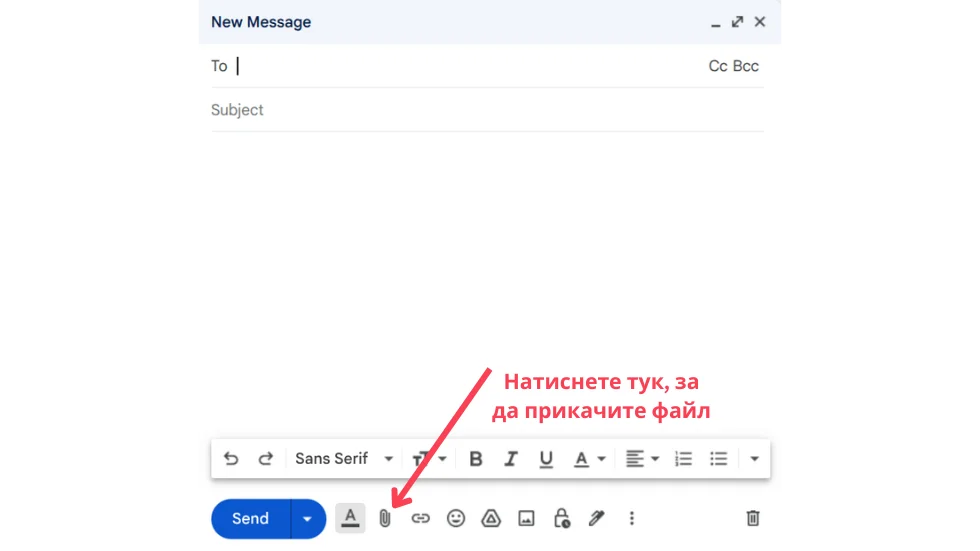
- Изберете файла от компютъра си: След като натиснете иконата с кламер, ще се отвори прозорец, който показва файловете на Вашия компютър. Намерете документа или файла, който искате да изпратите (например в папките "Документи" (Documents) или "Работен плот" (Desktop)), кликнете върху него веднъж, за да го изберете, и след това натиснете бутона "Отвори" (Open).
- Изчакайте файлът да се качи: Ще видите как името на файла се появява под темата на имейла, често с малка лента, която показва напредъка на качването. Изчакайте лентата да се запълни.
- Изпратете имейла: След като файлът е качен успешно, напишете съобщението си в основното поле на имейла и натиснете бутона "Изпрати" (Send). Готово!
Какво да правя, ако снимките ми са твърде големи?
Понякога се опитвате да изпратите няколко снимки, но получавате съобщение за грешка, че размерът на прикачените файлове е "твърде голям". Повечето имейл услуги имат ограничение - обикновено около 25 мегабайта.
За щастие, има лесен и безплатен начин да направим снимките "по-леки", без да качеството им да се развали видимо. За целта можете да използвате онлайн инструмент като TinyPNG.
- Отворете сайта TinyPNG: Напишете в интернет браузъра си адреса: tinypng.com
- Качете вашата снимка: На страницата ще видите голямо поле с пунктирана линия, което казва "Drop your .png or .jpg files here!". Кликнете върху това поле.
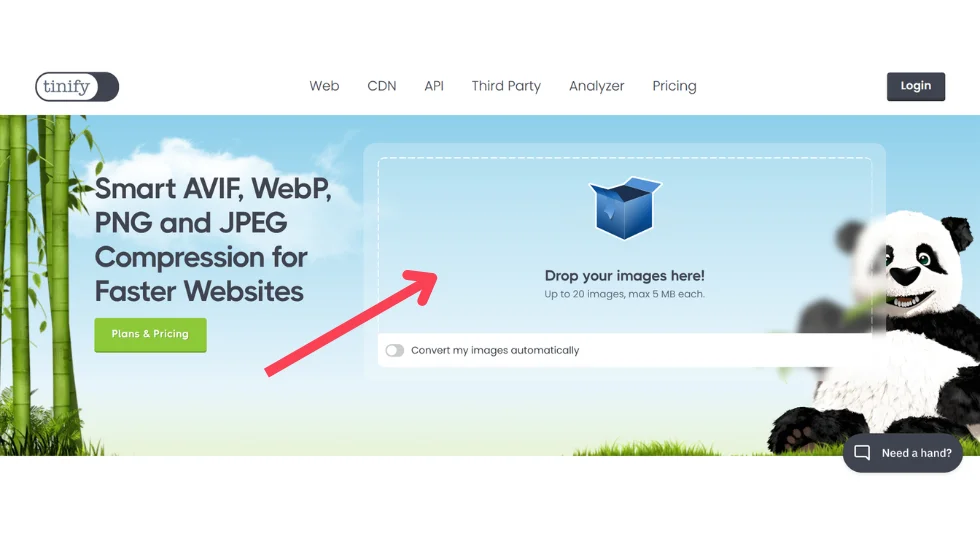
- Изберете голямата снимка от компютър си и натиснете "Отвори".
- Изчакайте магията да се случи: Сайтът автоматично ще "смачка" (компресира) снимката. Ще видите как размерът ѝ намалява, често с повече от половината!
- Изтеглете новата, по-малка снимка: Когато процесът приключи, ще се появи зелен бутон "Download" (Изтегли). Натиснете го, за да запазите новата, по-лека версия на снимката на вашия компютър (обикновено се запазва в папката "Изтеглени" или "Downloads").
- Прикачете новия файл: Сега се върнете към имейла си и прикачете колкото искате от тези нови снимки с намален размер, като следвате стъпките от Част 1. Ще се качат много по-бързо и без проблеми!
Прикачването на файлове е основно умение, което отваря много врати за комуникация. С тези лесни стъпки можете уверено да изпращате документи, автобиографии и дори много на брой и големи снимки, без да се притеснявате от технически проблеми.